Der Bildschirm
 Zurück Zurück
• Ausgangänge per Hand steuern 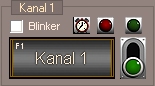 Hier sieht man das Bedienfeld für Ausgang Nr.1. Die anderen Kanäle sind in der Bedienung identisch. Der Ausgang Nr.1 ist hier als Kanal 1 beschriftet. Diese überschrift kann beliebig vom Benutzer geändert werden. Durch klicken auf den Taster links unten wird der Ausgang auf High gesetzt. Beim loslassen der Maustaste geht der Ausgang wieder auf Low. Der Kanal bleibt also solange an wie sie die Maustaste drücken (Tasterfunktion). Das selbe erreichen Sie durch drücken der Taste (hier) F1.
Rechts neben dem Taster befindet sich der Schalter. Durch klicken auf den Schalter bleibt der Ausgang solange ein, bis Sie erneut auf den Schalter klicken (Schalterfunktion). Der Ausgangsstatus wird immer mittels der grünen LED rechts oben angezeigt. Durch klicken auf die rote LED wird der Kanal wie bei einem Not-Aus sofort ausgeschaltet und für weitere Signale gesperrt. Besitzt ein Objekt wie z.B. der Taster von Kanal 1 den Focus, kann die Funktion auch mit der Leertaste ausgeführt werden. • Ausgänge per Zufall steuern 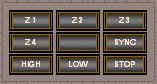 In diesem Bedienfeld können Sie den Zufallgenerator aktivieren. Z1 bedeutet das nur ein Kanal zufällig angesteuert wird, d.h. Kanal 1 oder max. Kanal 24 werden gesteuert. Der Zufallendwert wird über das Menu eingestellt. Z2 steuert 2 Kanäle gleichzeitig und zufällig, Z3 demnach 3 Kanäle und Z4 steuert 4 Kanäle gleichzeitig und zufällig. Die Zufälle können Ein/Aus bzw. direkt umgeschaltet werden. Die selben Funktionen sind auch über das Menu erreichbar. Die Ablaufgeschwindigkeit wird mit dem Takt-Drehregler rechts unten eingestellt.
• Ausgänge per Programm steuern  Mit den Pfeiltastern wird das gewünschte Programm eingestellt und bei Bedarf darunter die Schrittposition gewählt. Mit dem Start-Schalter wird das Programm aktiviert. Der eingestellte Takt bestimmt nun die Zeit die vergeht, bis der nächste Programm-Schritt erfolgt. Die Felder 1 - 24 zeigen dabei den Programmstatus an. Es sind schon diverse Programme vorprogrammiert!
• Programme automatisch wechseln 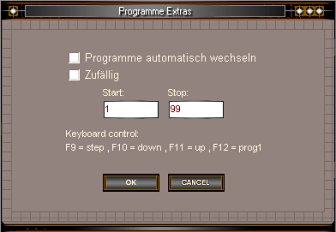 Programme können auch automatisch gewechselt werden, z.B. in Reihenfolge oder per Zufall. Wenn "Zufällig" gewählt ist werden die Programme zufällig gewechselt, ansonsten werden die Programme der Reihe nach gewechselt. Der Bereich in dem Programme automatisch gewechselt werden kann mit Start und Stop angegeben werden.
Die Programme können auch via Tastatur ein Programm vor, ein Programm zurück oder auf Programm 1 gesetzt werden. • Programme erstellen Wählen Sie im Hauptmenu => PROGRAMME , => programmieren. Es erscheint im Display unten links 'programmieren' . Nun wählen Sie die Programmnummer und den gewünschten Schritt. Durch einfaches anklicken der jeweiligen Check-Box von 1- 24 wird der entsprechende Kanal gesetzt bzw. gelöscht. Haben Sie die gewünschten Ausgänge markiert, dann wählen Sie den nächsten Schritt. Die gewünschten Ausgänge werden wieder markiert, usw. Jedes Programm hat max. 99 Schritte welche individuell programmiert werden können. Wenn Sie mit programmieren fertig sind, klicken Sie auf den Exit - Button links im Status - Display. Mit dem Einsteller 'Letzter' stellen Sie die Schrittnummer ein ab der wieder bei Schritt 1 gestartet werden soll. Beispiel: Programm 1, Schritt 1: 1 markieren Programm 1, Schritt 2: 2 markieren Programm 1, ... Programm 1, Schritt 24: 24 markieren bei späterem Programmlauf entsteht so ein Lauflicht. Programme können auch mit einem Texteditor geöffnet und bearbeitet werden! öffnen Sie dazu z.B. 'prog1.txt' mit dem Editor. Zeile 1 ist der Zustand der 24 Ausgänge bei Schritt 1, Zeile 2 ist Schritt 2 usw. Ein X steht für EIN und eine 0 (Null) steht für AUS. Bsp.: Ausgang 1 auf HIGH sieht dann so aus: X00000000000000000000000 . Wenn im Editor editiert wurde muss im Programm selbst noch die Programm-Länge eingestellt werden (z.B. 48 Schritte). • Programme - Extras Im Programm Modus ist eine echte Eltako (Stromstossschaltung) Funktion möglich! Das heisst bei betätigen eines Tasters wird ein - bzw. ausgeschaltet. Zuerst wird ein Programm erstellt das 2 Schritte hat. Schritt 1 ist z.B. Kanal1 AUS, Schritt 2 ist Kanal1 EIN. Bei jedem Impuls läuft das Programm einen Schritt weiter und es entsteht die Ein/Aus Funktion. Um das Programm mit einem extern, an den Computer angeschlossenen Taster zu steuern, wird dieser an den Joystickport (Pin 2 + 4) angeschlossen. Dies ist der Anschluss des Joystick-Buttons 1 und wird von Licht24 Pro ausgewertet wenn die "Musik" Funktion ausgewählt ist. Die Einstellungen werden gespeichert, das heisst Licht24 Pro ist nach einem Neustart sofort wieder im "Start" und "Musik" Mode. Bei dieser Anwendung sollte kein Musiksignal am LINE-IN der Soundkarte angeschlossen sein (siehe Musik-Steuerung). • Musik-Steuerung 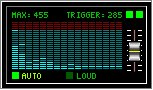 Wenn der Musik-Schalter gedrückt ist, wird das Taktsignal über die Musik gesteuert. Dazu muss das Tonsignal an den LINE-IN
Eingang der Soundkarte angeschlossen und im Sound-Mixer der LINE-IN Aufnahme Eingang aktiviert sein. Wenn kein Programm läuft, wird der Musiktakt zur Steuerung des Zufalltaktes benutzt. So kann z.B. auch der Zufall musikgesteuert erfolgen!
Wenn der Musik-Schalter gedrückt ist, wird das Taktsignal über die Musik gesteuert. Dazu muss das Tonsignal an den LINE-IN
Eingang der Soundkarte angeschlossen und im Sound-Mixer der LINE-IN Aufnahme Eingang aktiviert sein. Wenn kein Programm läuft, wird der Musiktakt zur Steuerung des Zufalltaktes benutzt. So kann z.B. auch der Zufall musikgesteuert erfolgen!
Die Empfindlichkeit kann manell oder automatisch gesteuert werden. Als Tonsignal bietet sich ein regelbarer Kopfhörerausgang bzw. AUX-Ausgang an, welches ein einfaches Einstellen der Grundlautstärke ermöglicht. Da jedes Musikstück verschieden ist und auch verschiedene Frequenzen für Bassschläge vorkommen liefert der Filter nicht immer beste Ergebnisse. Ideal sind Musikstücke mit einem sauberem Bass die wenig Störfrequenzen im tiefen Bereich haben. • Ablaufgeschwindigkeiten 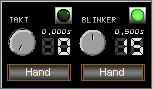 Der mit Takt gekennzeichnete Drehknopf bestimmt die Zeit, welche vergeht bis der nächste Impuls erfolgt. Beim nächsten Impuls werden neue Werte gesetzt. Mit dem darunter liegenden Taster kann ein Impuls von Hand erfolgen.
Der mit Blinker gekennzeichnete Drehknopf bestimmt die Blinkgeschwindigkeit für den/die Ausgänge, die als Blinker arbeiten. Der Blinkimpuls kann auch von Hand erfolgen.
Der mit Takt gekennzeichnete Drehknopf bestimmt die Zeit, welche vergeht bis der nächste Impuls erfolgt. Beim nächsten Impuls werden neue Werte gesetzt. Mit dem darunter liegenden Taster kann ein Impuls von Hand erfolgen.
Der mit Blinker gekennzeichnete Drehknopf bestimmt die Blinkgeschwindigkeit für den/die Ausgänge, die als Blinker arbeiten. Der Blinkimpuls kann auch von Hand erfolgen.
• Ausgänge per Zeitschaltuhr steuern 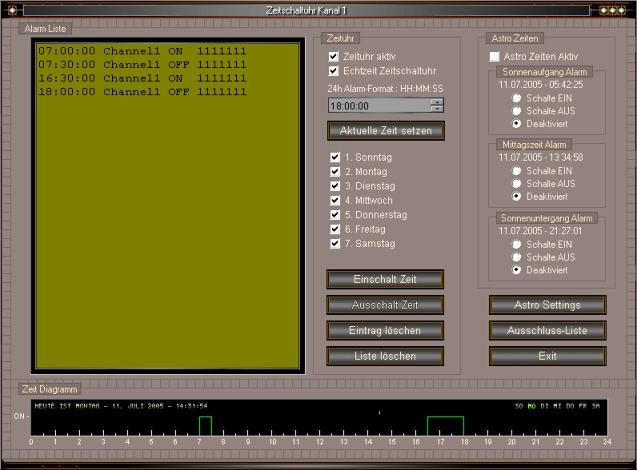 Um einen Ausgang per Zeituhr zu steuern, wählen Sie im Hauptmenu => PROGRAMME, => Zeituhr, => Kanal Nr. oder klicken einfach auf das Uhren Symbol im jeweiligen Kanal-Bedienfeld. Das Fenster für die Zeitschaltuhr erscheint. Im Display werden alle Schaltzeiten alphabetisch sortiert angezeigt. Im Edit-Feld wird nun die gewünschte Uhrzeit eingetragen, z.B. 20:15:00 . Da jeder Kanal über eine Wochen-Zeitschaltuhr verfügt müssen noch die Tage an denen der Schaltvorgang aktiv sein soll angewählt werden. Durch klicken auf den Taster 'Einschaltzeit' bzw. 'Ausschaltzeit' wird dann die eingestellte Zeit als Ein- bzw. Ausschaltzeit übernommen. Jeder Kanal verfügt zusätzlich über eine graphische Darstellung der Schaltzeiten. Durch anwählen der "Echtzeit Zeitschaltuhr" wird erreicht, das bei änderungen der Alarmliste dies sofort in "Echtzeit" an die Ausgänge gesendet wird. Des weiteren werden bei Programmstart alle Zeitschaltuhren abgefragt und auch bei zurückliegenden EIN-Zeiten der entsprechende Kanal auf HIGH gesetzt. Die Ausgänge schalten exakt und sofort wie im Diagramm dargestellt. Wollen Sie eine Schaltzeit aus der Liste löschen, klicken Sie zuerst auf die zu löschende Schaltzeit um diese zu markieren und danach auf den 'Löschen'-Taster. Der Eintrag wird dann entfernt. 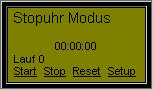 Normalerweise werden die Schaltzeiten über die System Zeit des PC gesteuert, es besteht aber auch die Möglichkeit eine interne Stoppuhr zu verwenden. Die interne Stoppuhr ist besonders für Ablaufsteuerungen interessant die nur bei Bedarf und unabhängig von der System Zeit gestartet werden sollen.
Die Stoppuhr kann auch mit externen Tasten gesteuert werden welche am COM-Port angeschlossen sind. Die Tasten müssen wie folgt am COM-Port angeschlossen sein: 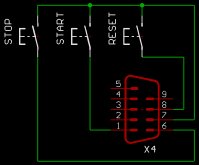
In den Einstellungen der Stoppuhr kann eine Zeit eingestellt werden bei der die Stoppuhr gelöscht wird. Damit wird das Ende einer Ablaufsteuerung definiert und die Uhr auf 00:00:00 gestellt. Das Ablaufprogramm ist nun bereit für einen erneuten Durchlauf. Mit der Funktion "Auto Start" wird die Stoppuhr bei einer Rückstellung auf 00:00:00 wieder automatisch gestartet. Die Ablaufsteuerung läuft dann praktisch in einer Endlosschleife. 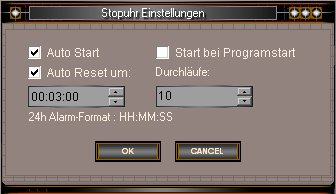 Mit der Einstellung "Durchläufe" kann bestimmt werden wie oft ein Ablauf wiederholt wird. Bei erreichen der eingestellten Anzahl wird die Stoppuhr angehalten.
Durch manuelles Starten der Stoppuhr wird der Durchlaufzähler wieder auf 0 zurückgesetzt. Eine Einstellung von 0 Durchläufe bedeutet unendlich Durchläufe. Im Stoppuhr-Modus mit aktiver "Echtzeit Zeitschaltuhr" sollten die Ablaufprogramme NICHT bei 00:00:00 beginnen da sonst bei Programmstart die Ausgänge mit einer Ein-Zeit von 00:00:00 schon auf HIGH gesetzt werden. Entweder Sie beginnen Ihre Ablaufprogramme mit 00:00:01 oder deaktivieren die "Echtzeit Zeitschaltuhr" der entsprechneden Ausgänge. Die Stoppuhr kann auch Musikgesteuert gestartet werden. Bei aktiver Musik-Taste wird beim ersten Trigger-Impuls der Soundanzeige die Stoppuhr gestartet. So kann z.B. ein Ablaufprogramm für ein bestimmtes Musikstück erstellt werden und synchron mit einsetzen der Musik gestartet werden. • Astro Settings Durch Aktivierung der Astro Zeiten können zur Sonnenaufgangs- Mittags und Sonnenuntergangszeit automatisch Schaltzeiten in die Liste aufgenommen werden. Die Astro Zeiten werden jeden Tag automatisch gesetzt bzw. alte Astro Zeiten aus der Liste gelöscht. Um für Ihren Standort die Zeiten berechnen zu können muss einmalig die Position als Längen und Breitengrad unter dem Punkt "Astro Settings" eingestellt werden. Die Längen und Breitengrade Ihrer Position finden Sie im Internet unter http://astro.com/atlas Weitere Informationen zu Zeitzonen finden Sie hier: Zeitzonen 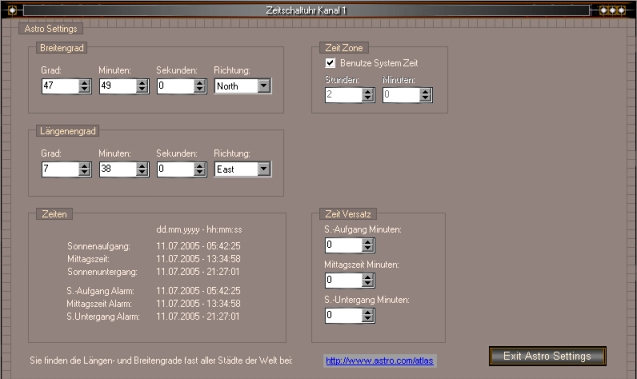 • Zeitschaltuhr Ausschluss-Liste 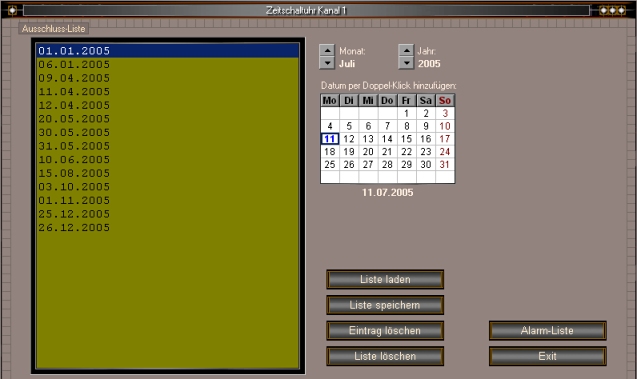 Mit der Ausschluss-Liste kann jede Zeitschaltuhr für bestimmte Tage deaktiviert werden, z.B. Feiertage oder Urlaubstage an denen die Ausgänge NICHT geschaltet werden sollen. Eine Ausschluss-Liste kann geladen und gespeichert werden. Eine Feiertagsliste ist bereits vorhanden. öffen Sie dazu einfach die Datei "holiday_de.dat" mit der Laden-Funktion. • Ausgänge per Eingänge steuern Licht24 Pro unterstützt die Eingänge der Velleman K8055 USB sowie bksoft 8IO Karte. Dies sind bei der Velleman insgesamt 5 Digitale und 2 Analoge Eingänge je Karte, bei der bksoft 8IO 8 Digitale Eingänge. Im separaten "Inputs Setup" Fenster kann jedem der Eingänge ein Ausgang zugeordnet werden. 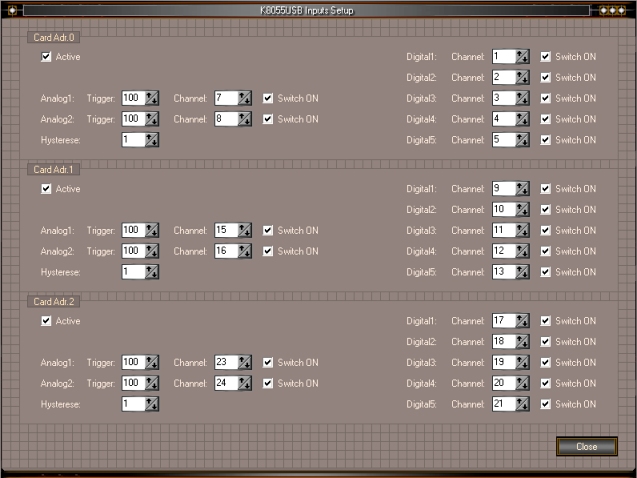
Als Aktion kann zwischen EIN und AUS gewählt werden. Die "Toggle" Funktion lässt den entsprechenden Ausgang wechseln, d.h. ein Eingangsimpuls setzt oder löscht den entsprechenden Ausgang. Für die Analogen Eingänge kann der Schaltpunkt von 0-255 eingestellt werden. Zusätzlich gibt es auch eine Hysterese Funktion um das Flackern der Ausgänge zu vermeiden. Die aktuellen Messwerte können als Info Display eingeblendet werden. 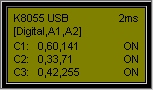 Es werden 3 Velleman K8055 USB Karten unterstützt, somit können max. 15 Digitale und 6 Analoge Eingänge in die Steuerung mit einfließen. Oder 3 Stück bksoft 8IO mit jeweils 8 Digitalen Eingängen, somit max. 24 Digitale Eingänge. Durch Verwendung von Eingängen wird das Anwendungsspektrum um eine Vielzahl von Möglichkeiten erweitert. Thermostate, Dämmerungsschalter, Endschalter, Kapazitive oder Induktive Näherungsschalter, Schwimmerschalter, Lichtschranken, Bewegungsmelder, Funksteuerungen, alle Arten von Gebern und Schaltern können mit in die Steuerung einfliessen.
• Impuls Modus 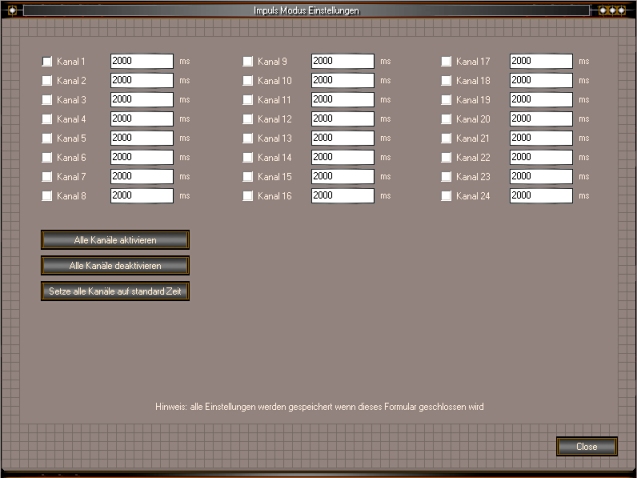
Jeder Kanal verfügt über einen separaten Timer, mit dem Ausschaltverzögerungen realisiert werden können. Ursprünglich wurde diese Funktion entwickelt um Eltakos zu steuern. Mittlerweile kann für jeden Kanal eine individuelle Zeit bis zu 49 Tagen eingestellt werden. Der maximale Timer Interval ist vom Typ Cardinal und somit 4294967295 ms. 4294967295 Millisekunden div 1000 = 4294967 Sekunden 4294967 Sekunden div 60 = 71582 Minuten 71582 Minuten div 60 = 1194 Stunden 1194 Stunden div 24 = 49 Tage 1 Sekunde = 1000 Millisekunden 1 Minute = 60000 Millisekunden 10 Minuten = 600000 Millisekunden 60 Minuten = 36000000 Millisekunden • Daten Ausgabegeschwindigkeit 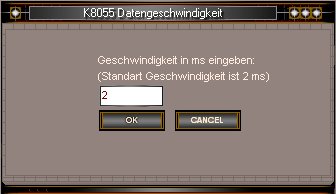
Für manche Karten kann die Ausgabegeschwindigkeit der Daten eingestellt werden. Neue USB Karten können eine höhere Datenrate als serielle Karten verarbeiten. Die Ausgänge können somit schneller, das heisst mehrmals pro Sekunde geschaltet werden. Auch ein Programmablauf mit z.B. 0,02 sec Taktzeit ist nun möglich. Dazu muss die Datenausgabe innerhalb dieser Zeit erfolgen. Die meissten USB Karten haben eine Datenverarbeitungszeit von ca. 1-5 Millisekunden. Wenn Sie keine schnellen Schaltvorgänge benötigen können Sie die Ausgabegeschwindigkeit auf 100ms einstellen, die Daten werden dann 10x pro Sekunde an die Karte gesendet. Wird die Ausgabegeschwindigkeit verändert sollte immer auf fehlerfreie Funktion geprüft werden! • Sounds 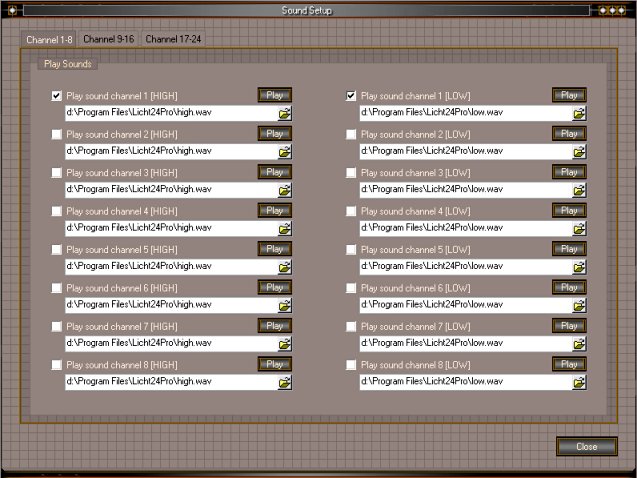
Mittels individueller Soundausgabe für jeden Kanal ist es nun möglich, beliebige Töne bei HIGH und/oder LOW abzuspielen. Durch die Verwendung von verschiedenen Sounds, kann der entsprechende Kanal akustisch erkannt bzw. untermalt werden. Die 2 Standard Sounds, welche Licht24 Pro beinhaltet, geben bei HIGH einen höheren und bei LOW einen tieferen Ton aus (high.wav und low.wav). Durch Verwendung von Sprachdateien kann eine Funktion nun auch explizit angesagt werden, z.B. "Licht an" und "Licht aus" usw. Suchen Sie im Internet nach wav Dateien die Ihnen gefallen! (http://www.freesound.org) • Zähler Funktion 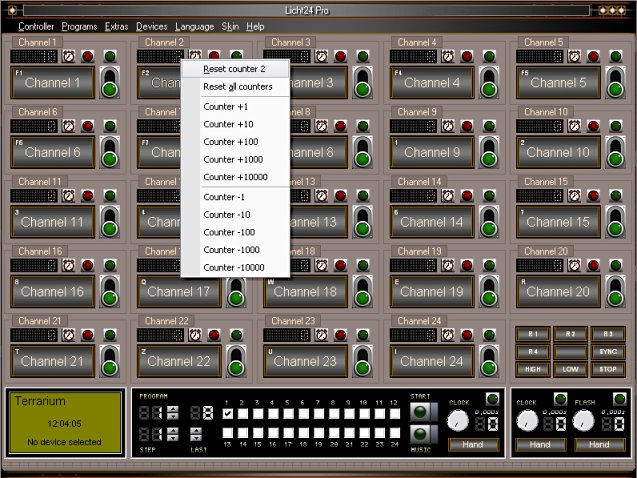
Mittels der Zähler Funktion können alle HIGH Schaltungen pro Kanal gezählt werden. • Skins Um den Skin zu wechseln klicken Sie auf das Programm Icon und wählen den "Available skins" Eintrag. 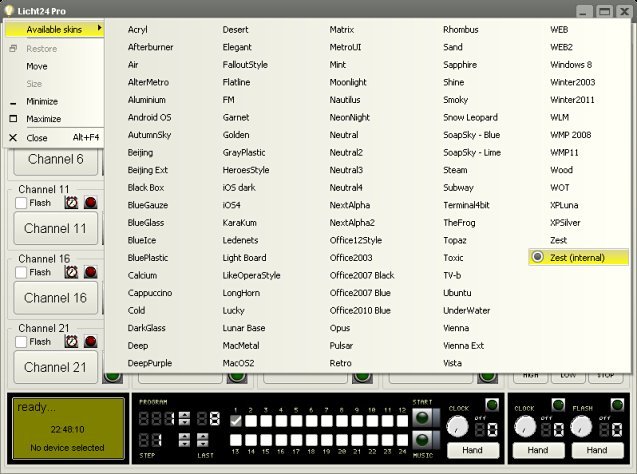
• Status - Display 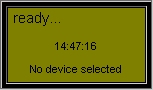 Im Status - Display wird die gerade aktivierte Funktion angezeigt. Sie sehen also sofort was das Programm gerade arbeitet. Darüber hinaus wird das zur Zeit eingestellte Gerät das angesteuert wird angezeigt.
Top
Im Status - Display wird die gerade aktivierte Funktion angezeigt. Sie sehen also sofort was das Programm gerade arbeitet. Darüber hinaus wird das zur Zeit eingestellte Gerät das angesteuert wird angezeigt.
Top | |
|
Copyright © by bksoft |